$0
適合日常編輯
 Ulet
在 Windows 和 macOS 上以簡潔格式、專注編輯及本機檔案撰寫和預覽 Markdown。
亦可於 Mac App Store 下載 ↗
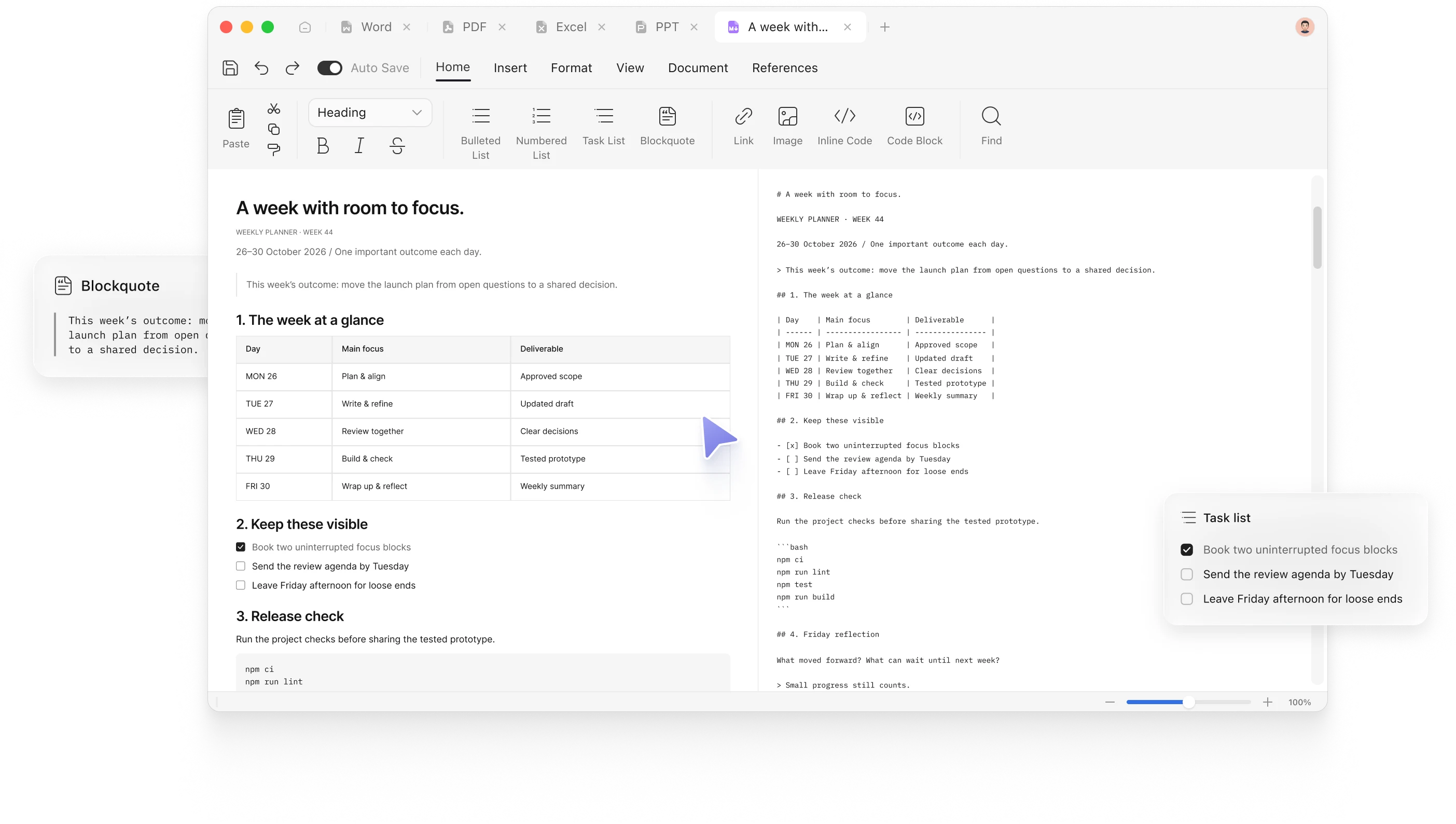
選擇你想要的寫作方式,清楚整理技術內容,並將完成的 Markdown 轉換成其他人可使用的格式。
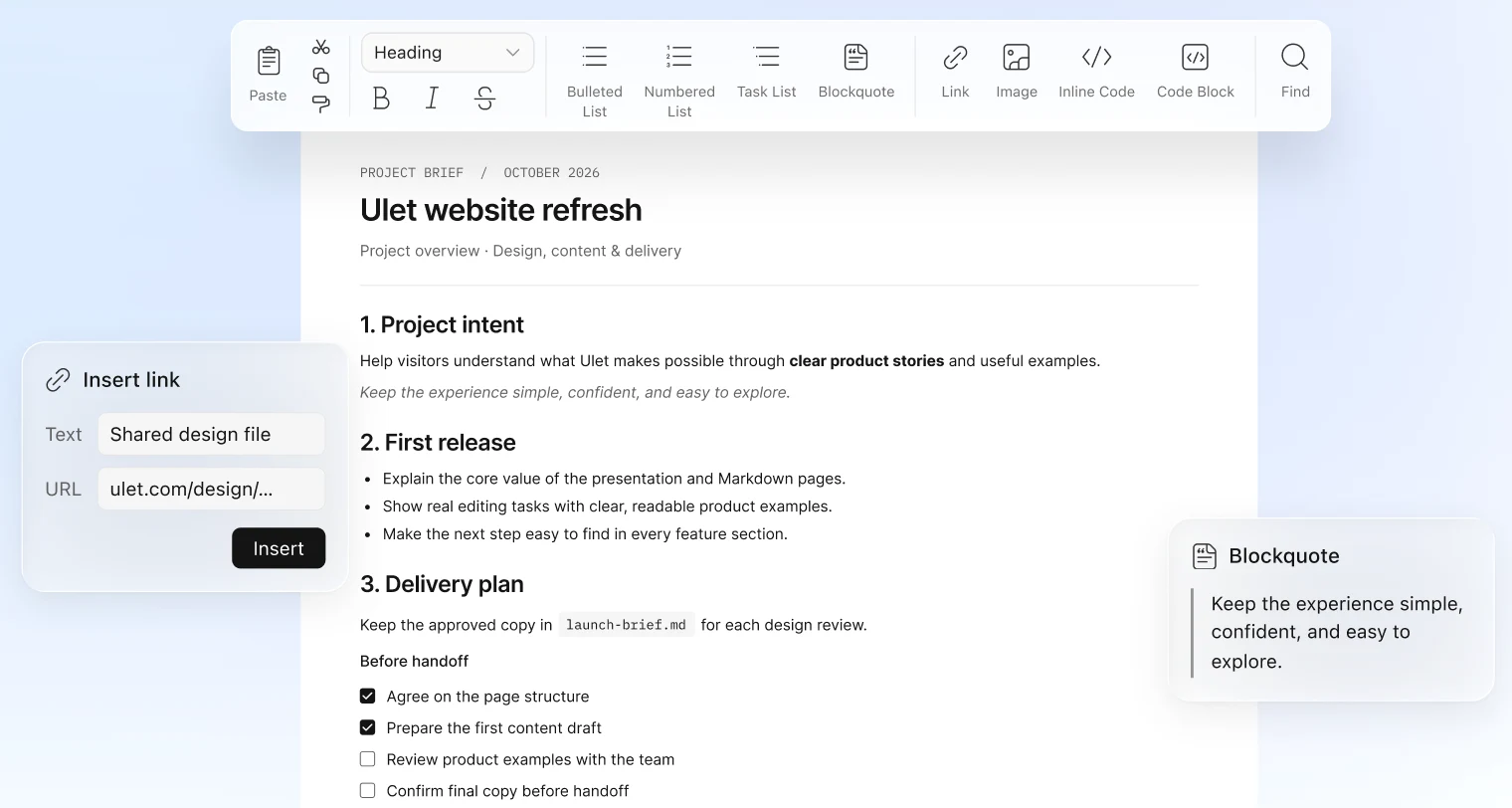
使用熟悉的格式工具控制標題、強調、清單、連結、引用和程式碼,無需手動輸入每個 Markdown 符號。
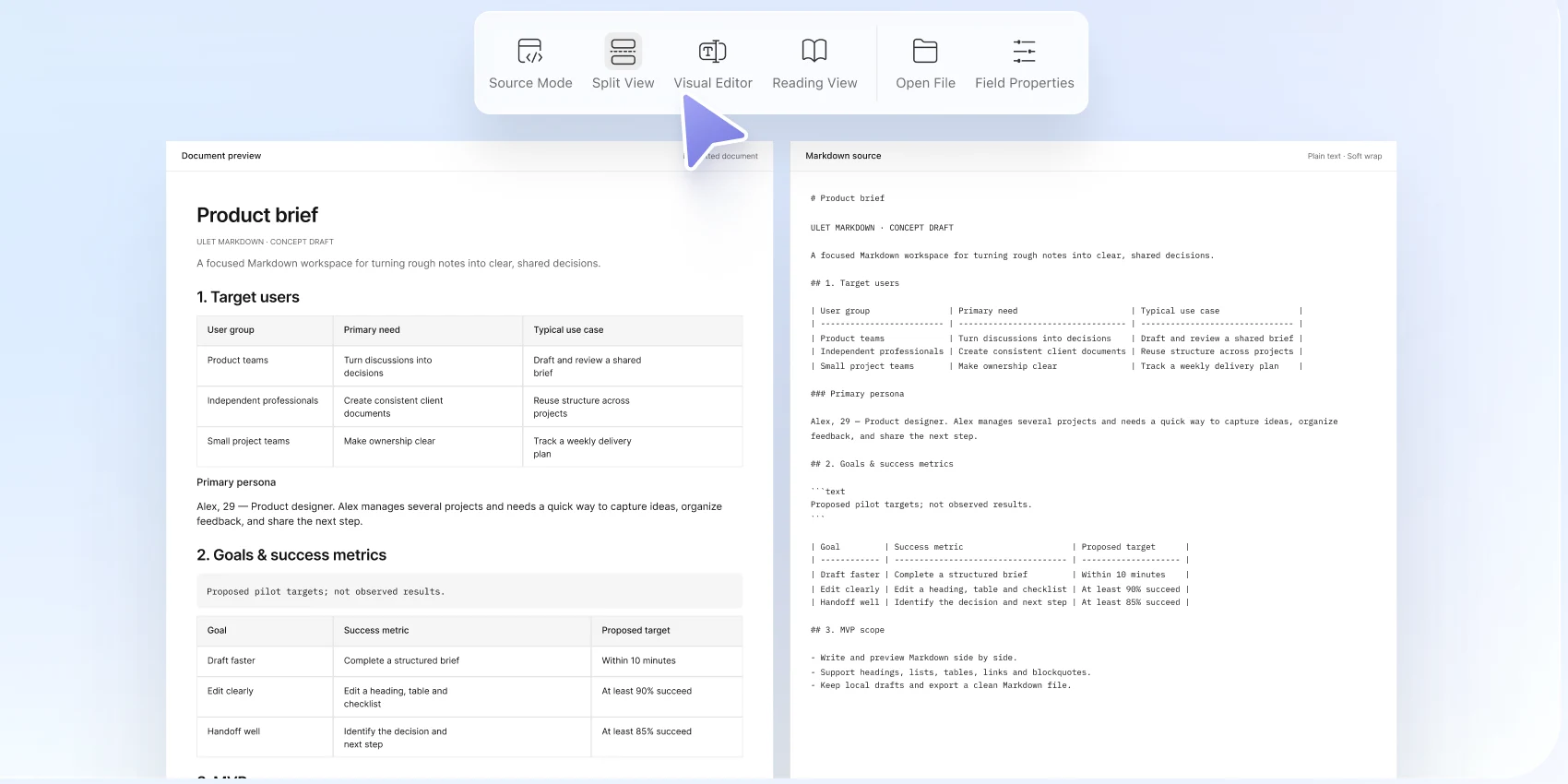
直接編輯 Markdown 原始碼,並使用分割檢視讓原始碼與格式化結果並排顯示。
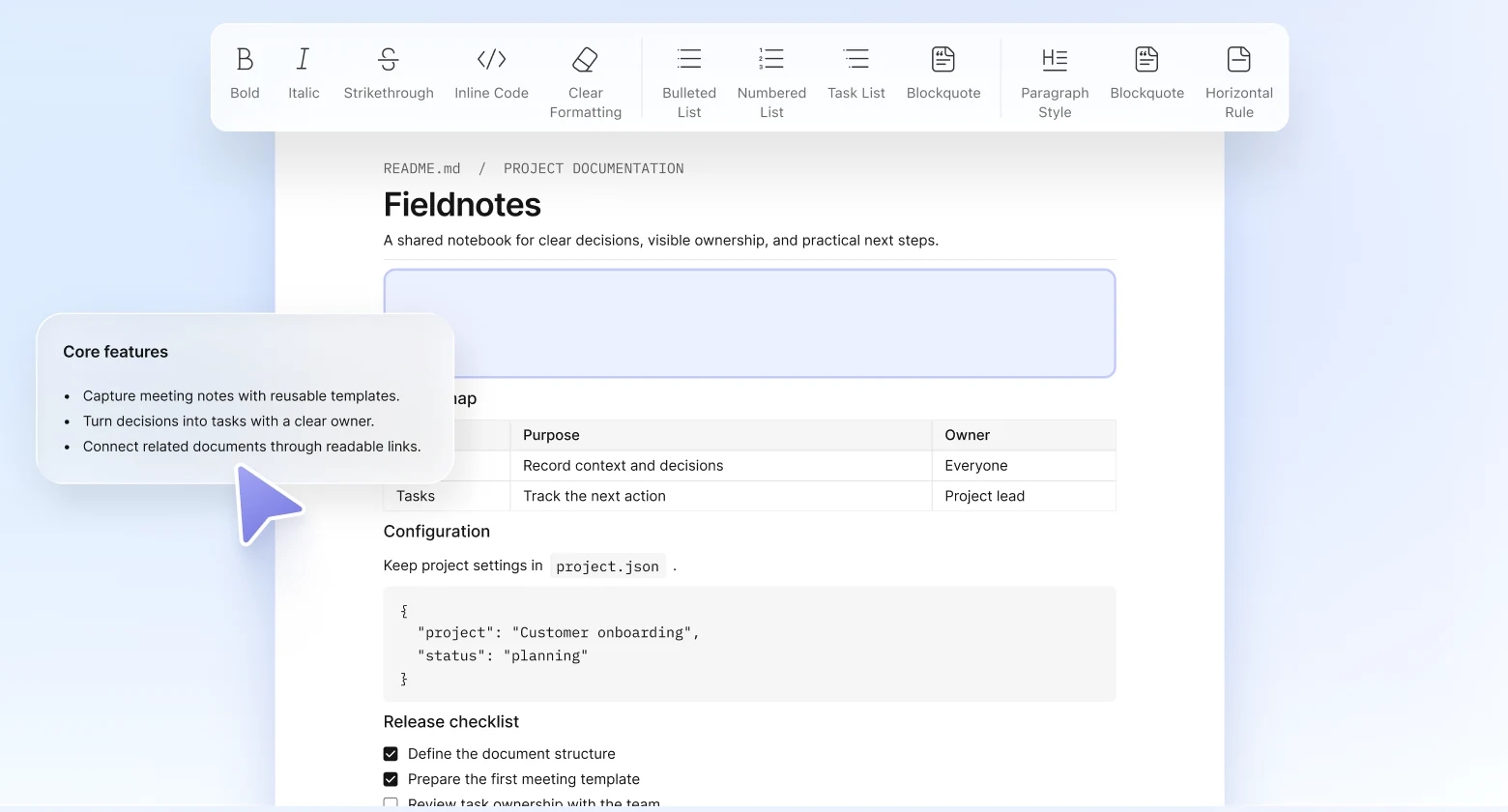
使用標題、清單、任務項目、表格、區塊引用、連結、行內程式碼和程式碼區塊來整理資訊。
保留原始 Markdown 檔案,或者在需要跳出 Markdown 工作流程分享時,將完成的文件匯出為 PDF 或 Word。
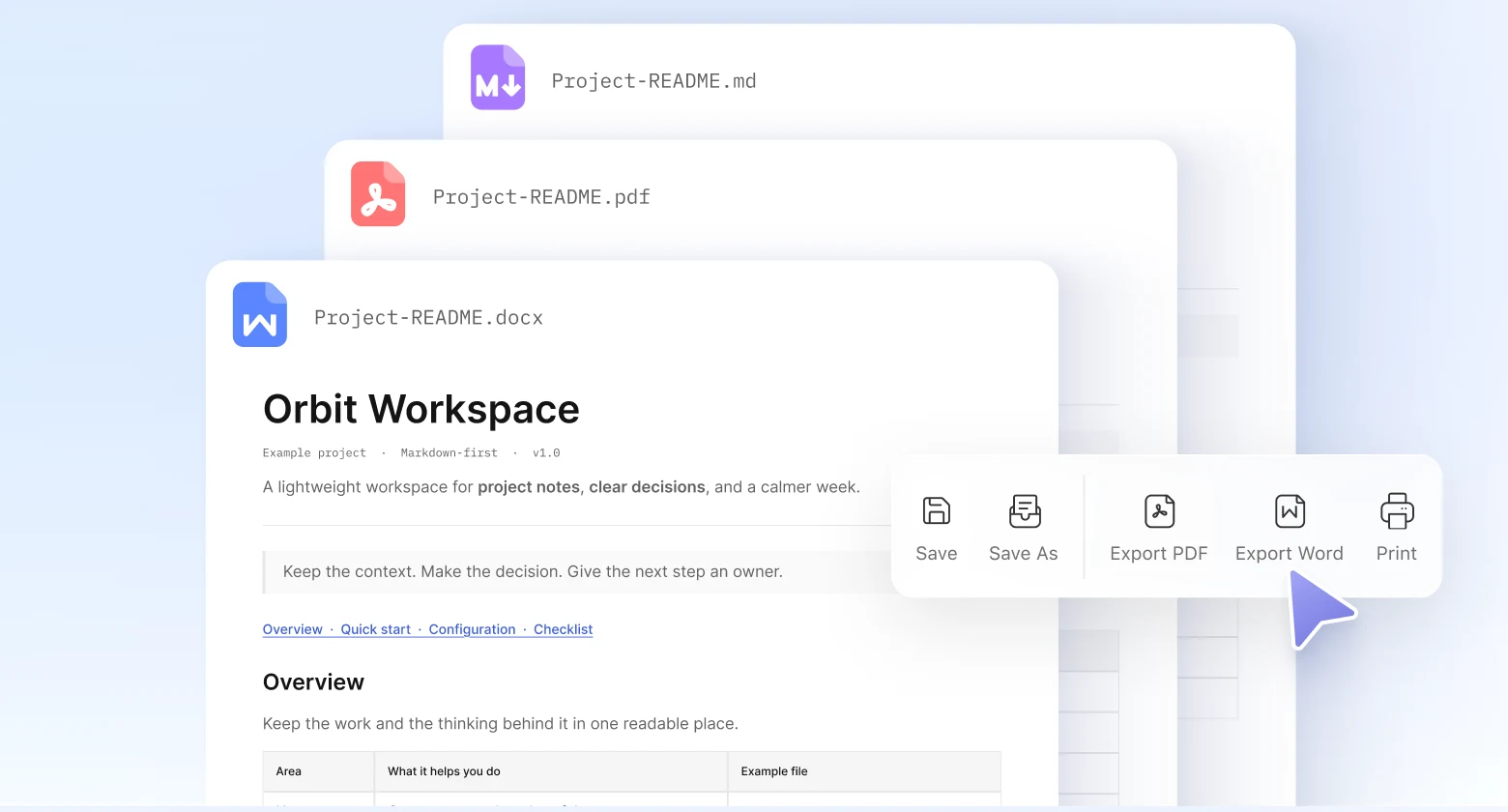
Ulet 在同一個桌面工作空間中,免費提供專注的 Markdown 寫作、多種編輯檢視,以及日常匯出工具。
適合日常編輯
直接從你的電腦開啟檔案
一次下載全部包含
Windows 和 macOS
選擇實用嘅結構,取代示例內容,並以實用嘅初稿開始。
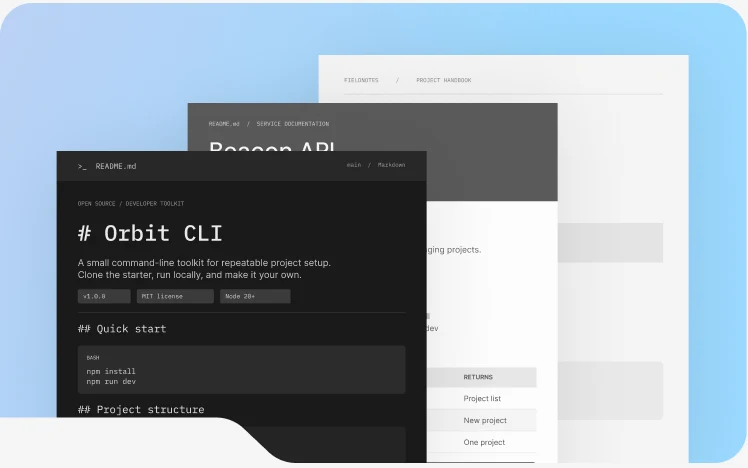
說明設定、使用方式和專案細節。
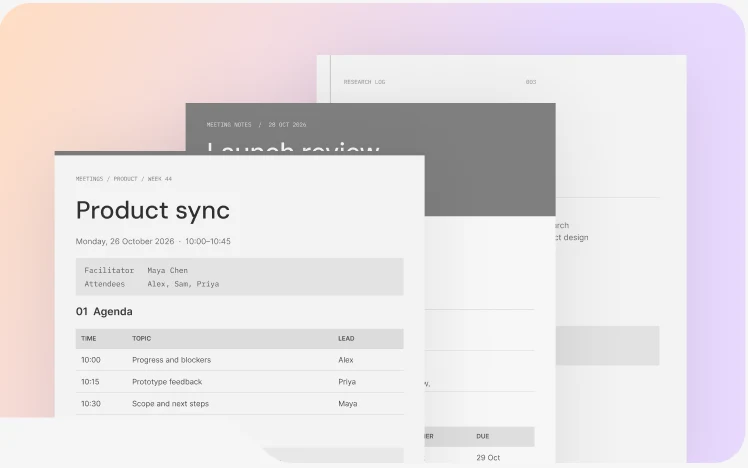
記錄決策、行動事項和下一步。
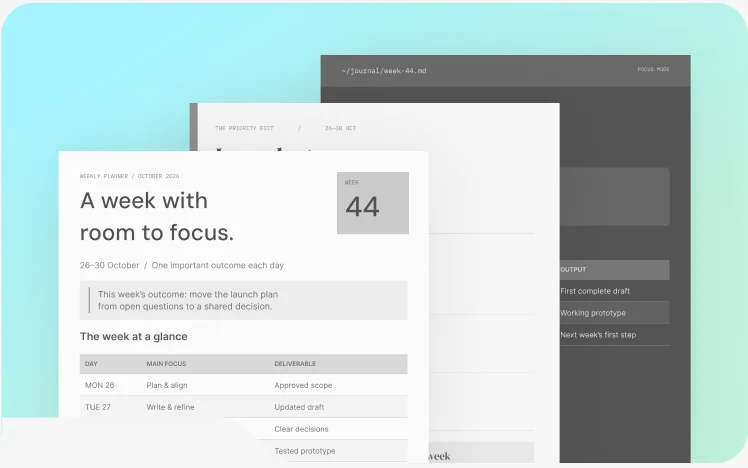
規劃優先事項、任務和截止日期。

Ulet 透過 Ulet 桌面應用程式提供免費版本嘅 Markdown Editor。你可以升級至每年 $1.99 嘅付費方案,以使用更多進階功能。
係。你可以開啟本機 Markdown 檔案,並喺 Ulet 繼續寫作。
可以。使用熟悉嘅格式控制,以視覺化方式編輯 Markdown 內容。
有。切換到原始碼編輯,直接使用 Markdown 語法進行編輯。
可以。並排查看 Markdown 原始碼與格式化結果。
可使用標題、清單、任務項目、表格、區塊引用、連結、行內程式碼及程式碼區塊。
可以。保留原始 Markdown 檔案,或將完成的文件匯出為 PDF 或 Word。

開啟現有的 Markdown 檔案或使用免費範本,在 Ulet 撰寫、預覽並匯出作品。



 文件編輯器
 試算表編輯器
 簡報製作工具
 PDF 編輯器