$0
रोज़मर्रा के संपादन के लिए
 Ulet
Windows और macOS पर साफ़ फ़ॉर्मैटिंग, केंद्रित संपादन और स्थानीय फ़ाइलों के साथ Markdown लिखें और पूर्वावलोकन करें।
Mac App Store पर भी उपलब्ध ↗
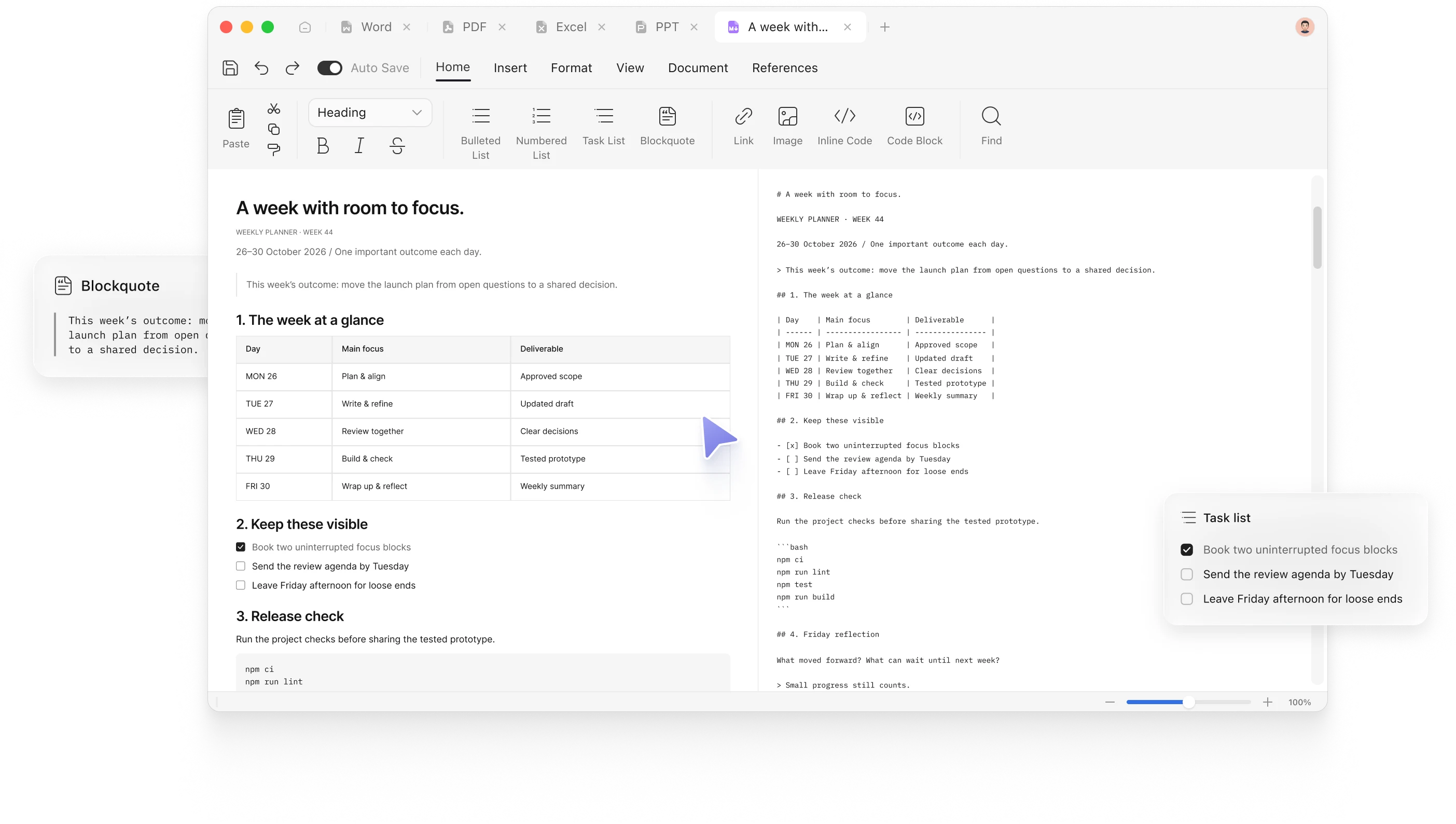
जैसे आप लिखना चाहते हैं वैसा चुनें, तकनीकी सामग्री को स्पष्ट रूप से संरचित करें, और अपने तैयार Markdown को उन फ़ॉर्मेट्स में ले जाएँ जिन्हें अन्य लोग उपयोग कर सकें।
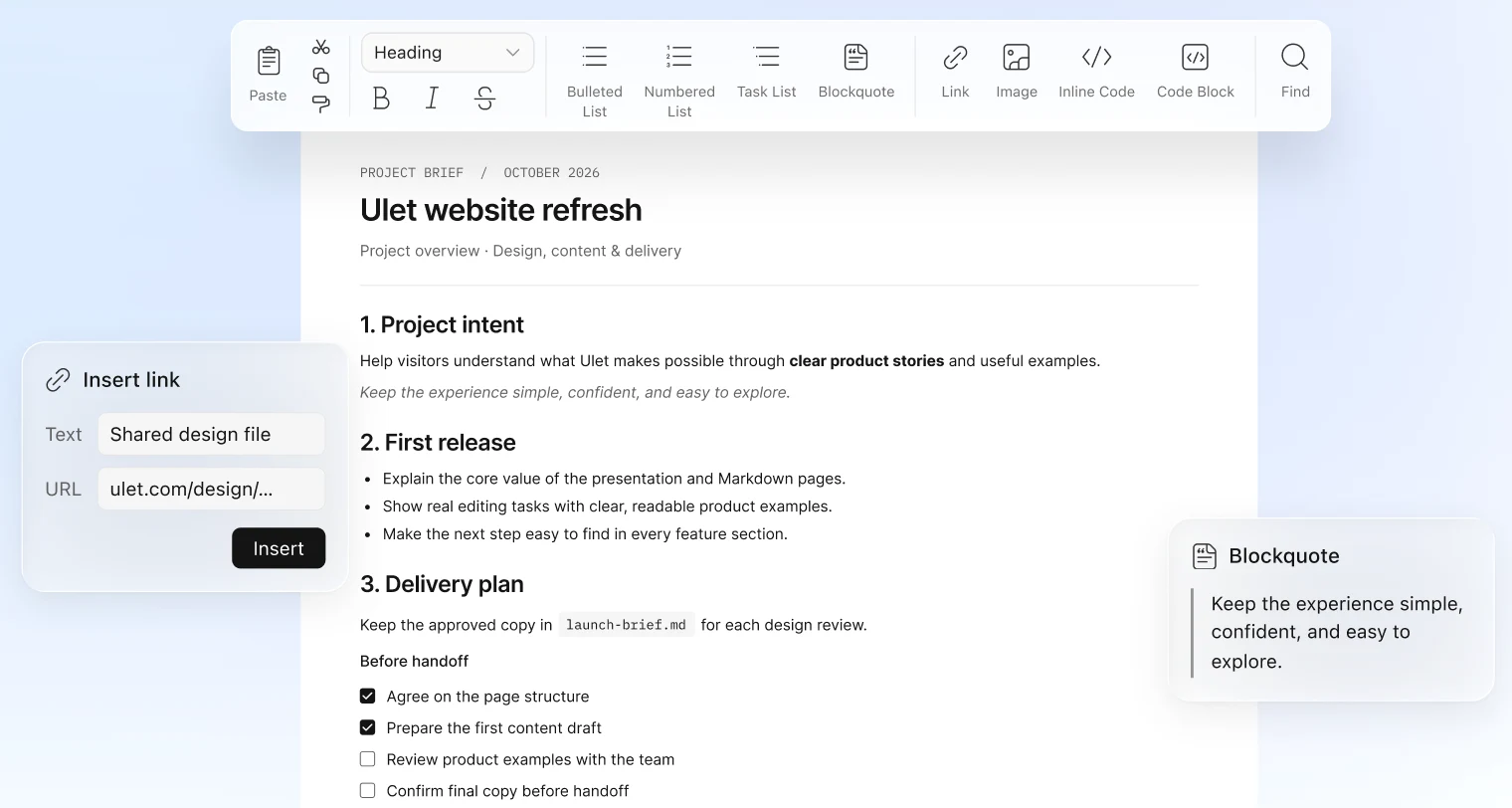
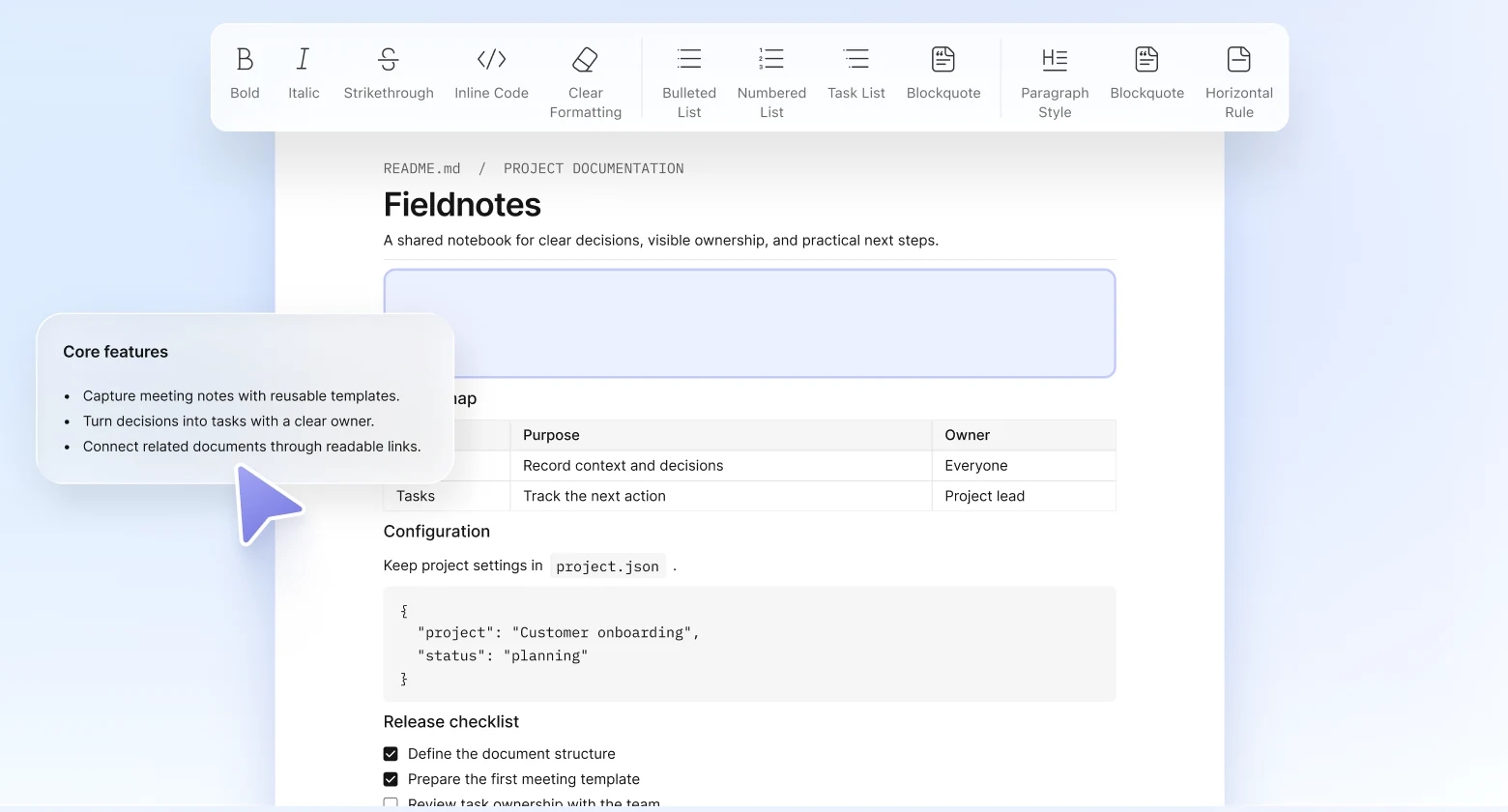
हर Markdown प्रतीक को मैन्युअल रूप से दर्ज किए बिना शीर्षकों, ज़ोर, सूचियों, लिंक, उद्धरणों और कोड के लिए परिचित फ़ॉर्मैटिंग नियंत्रणों का उपयोग करें।
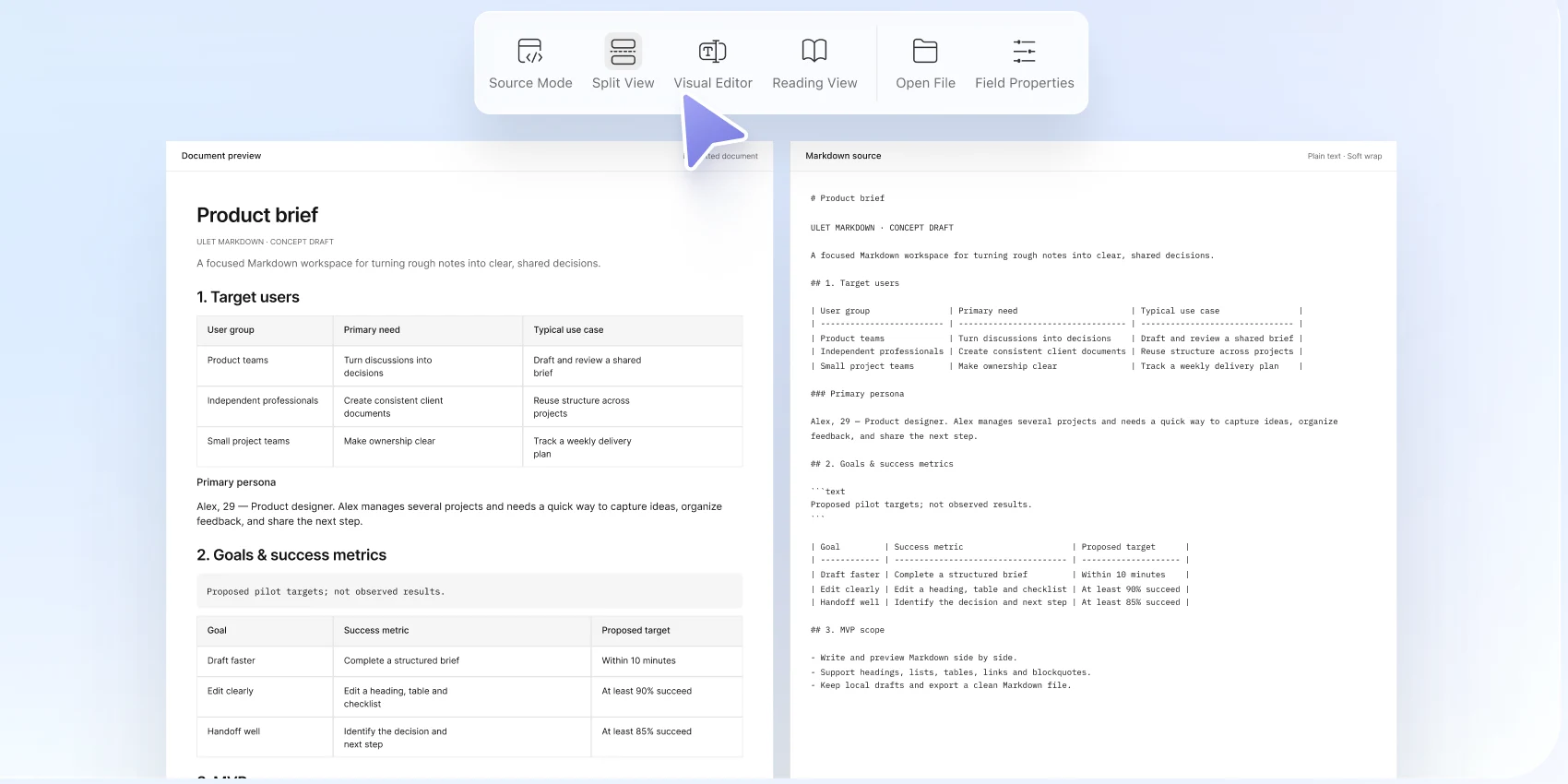
Markdown स्रोत को सीधे संपादित करें और स्रोत तथा फ़ॉर्मैट किए गए परिणाम को साथ-साथ रखने के लिए विभाजित दृश्य का उपयोग करें।
शीर्षकों, सूचियों, कार्य आइटमों, तालिकाओं, ब्लॉककोट्स, लिंक, इनलाइन कोड और कोड ब्लॉक्स के साथ जानकारी व्यवस्थित करें।
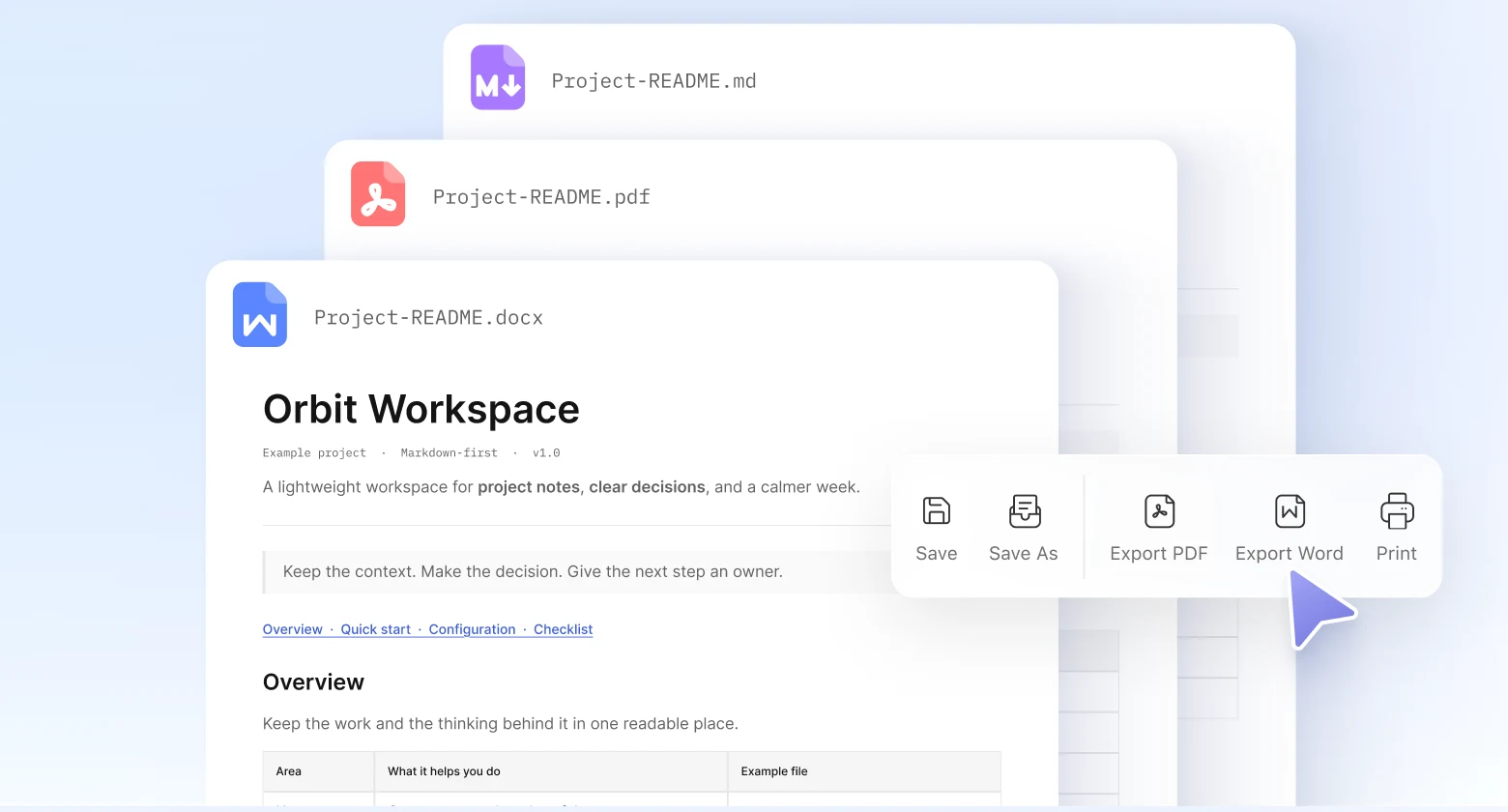
मूल Markdown फ़ाइल रखें, या जब दस्तावेज़ को Markdown वर्कफ़्लो से बाहर साझा करना हो, तो पूर्ण दस्तावेज़ को PDF या Word में एक्सपोर्ट करें।
Ulet केंद्रित Markdown लेखन, कई संपादन दृश्य, और रोज़मर्रा के एक्सपोर्ट टूल्स को एक डेस्कटॉप वर्कस्पेस में मुफ़्त रखता है।
रोज़मर्रा के संपादन के लिए
अपने कंप्यूटर से फ़ाइलें खोलें
एक डाउनलोड में शामिल
Windows और macOS
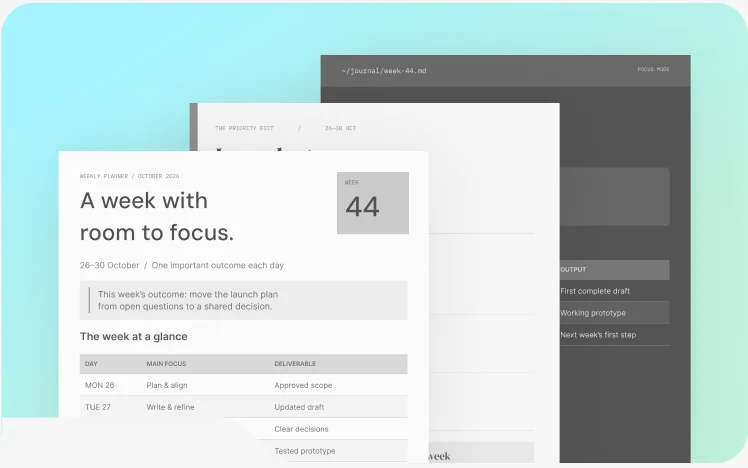
एक व्यावहारिक संरचना चुनें, नमूना सामग्री बदलें, और एक उपयोगी पहले मसौदे के साथ शुरुआत करें।
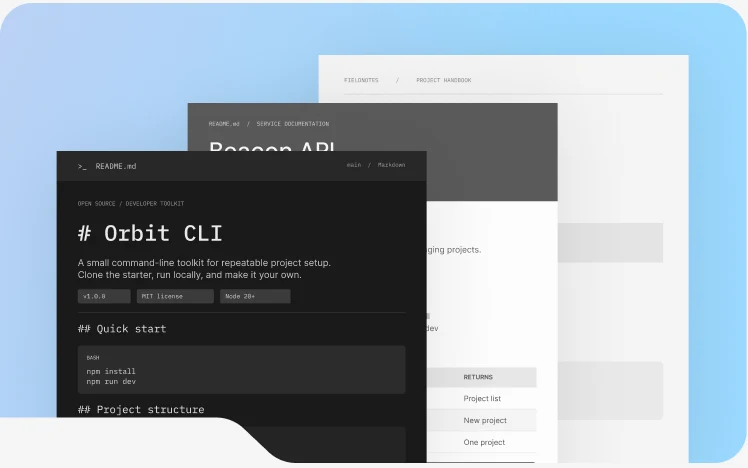
सेटअप, उपयोग और प्रोजेक्ट विवरण समझाएँ।
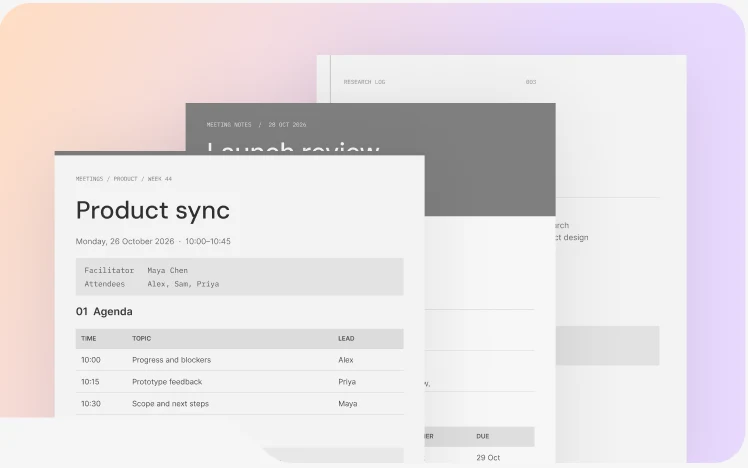
निर्णय, कार्य और अगले कदम दर्ज करें।
प्राथमिकताएँ, कार्य और समय-सीमाएँ योजनाबद्ध करें।
दस्तावेज़ों, स्प्रेडशीट्स, प्रेज़ेंटेशनों, PDFs और Markdown के साथ अपना काम जारी रखें—सब कुछ उसी Ulet workspace में।
ऑफिस सदस्यता खरीदे बिना Ulet को एक बार इंस्टॉल करें और सभी पाँच संपादकों को देखें।
Ulet उपयोगकर्ता मार्गदर्शिका पढ़ें
Ulet अपने डेस्कटॉप ऐप के हिस्से के रूप में अपने Markdown Editor का एक मुफ़्त संस्करण प्रदान करता है। अधिक उन्नत सुविधाओं तक पहुँचने के लिए आप $1.99 प्रति वर्ष की सशुल्क योजना में अपग्रेड कर सकते हैं।
हाँ। स्थानीय Markdown फ़ाइलें खोलें और Ulet में लिखना जारी रखें।
हाँ। Markdown सामग्री को दृश्य रूप से संपादित करने के लिए परिचित फ़ॉर्मैटिंग नियंत्रणों का उपयोग करें।
हाँ। सीधे Markdown सिंटैक्स के साथ काम करने के लिए source editing पर स्विच करें।
हाँ। Markdown स्रोत और फ़ॉर्मैट किया गया परिणाम साथ-साथ देखें।
शीर्षक, सूचियाँ, कार्य आइटम, तालिकाएँ, ब्लॉककोट्स, लिंक, इनलाइन कोड और कोड ब्लॉक्स का उपयोग करें।
हाँ। अपनी मूल Markdown फ़ाइल रखें या अपने तैयार दस्तावेज़ को PDF या Word में निर्यात करें।

मौजूदा Markdown फ़ाइल खोलें या मुफ़्त टेम्पलेट से शुरू करें। Ulet में लिखें, पूर्वावलोकन देखें और अपना काम एक्सपोर्ट करें।


 दस्तावेज़ संपादक
 स्प्रेडशीट संपादक
 प्रेज़ेंटेशन मेकर
 PDF संपादक